


Ubuntu 远程桌面 + Playwright 自动化完整指南
适用系统:Ubuntu 22.04 LTS
场景:通过 Windows 远程桌面连接 Ubuntu,运行 Playwright 自动化脚本长期挂机
目录
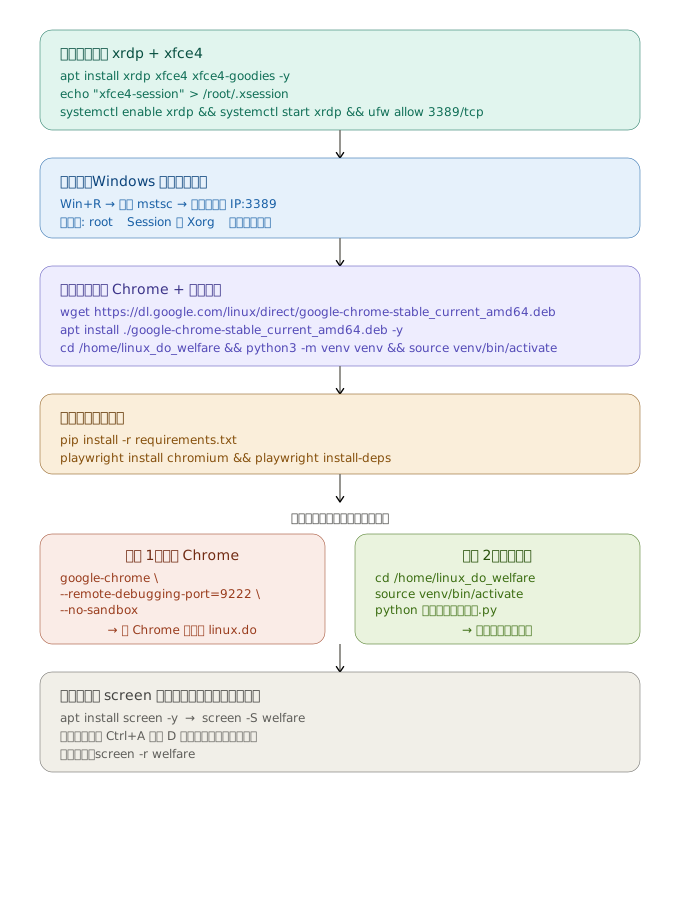
- 安装远程桌面(xrdp + xfce4)
- Windows 连接远程桌面
- 安装 Google Chrome
- 克隆项目 & 配置 Python 环境
- 运行自动化脚本
- 用 screen 长期挂机
- 常见问题排查
一、安装远程桌面
1.1 安装 xrdp + xfce4
# 安装 xfce4 桌面环境(轻量、兼容性好)
apt install xrdp xfce4 xfce4-goodies -y

# 设置 root 使用 xfce4
echo "xfce4-session" > /root/.xsession
chmod +x /root/.xsession

# 启动并设置开机自启
systemctl enable xrdp
systemctl start xrdp

# 开放 3389 端口
ufw allow 3389/tcp
ufw reload
1.2 验证服务状态
systemctl status xrdp
ss -tlnp | grep 3389
看到 active (running) 和 0.0.0.0:3389 即为成功。
1.3 查看服务器 IP
hostname -I
# 或
ip addr show
二、Windows 连接远程桌面
2.1 打开远程桌面
Win + R → 输入 mstsc → 回车2.2 填写连接信息
计算机(C):192.168.1.x:3389 ← 填你的服务器 IP点击"连接"。
2.3 登录界面填写
Session:   Xorg        ← 必须选这个
username:  root
password:  你的root密码
黑屏解决方法:
echo "xfce4-session" > /root/.xsession
systemctl restart xrdp
断开后重新连接即可。
三、安装 Google Chrome
# 下载
wget https://dl.google.com/linux/direct/google-chrome-stable_current_amd64.deb

# 安装
apt install ./google-chrome-stable_current_amd64.deb -y

# 验证
google-chrome --version
四、克隆项目 & 配置 Python 环境
4.1 配置 GitHub SSH(推荐,一劳永逸)
# 生成 SSH 密钥
ssh-keygen -t ed25519 -C "你的邮箱"
# 一路回车

# 查看公钥
cat ~/.ssh/id_ed25519.pub
将公钥添加到 GitHub:https://github.com/settings/ssh/new
# 测试连接
ssh -T git@github.com

# 克隆项目(SSH 方式)
git clone git@github.com:用户名/仓库名.git
4.2 使用 Token 方式(备选)
git clone https://你的token@github.com/用户名/仓库名.gitToken 生成地址:https://github.com/settings/tokens(勾选 repo 权限)
4.3 创建 Python 虚拟环境
# 进入项目目录
cd /home/linux_do_welfare

# 安装 venv(如未安装)
apt install python3-venv -y

# 创建虚拟环境
python3 -m venv venv

# 激活虚拟环境
source venv/bin/activate
# 成功后命令行前会显示 (venv)
4.4 安装依赖
# 升级 pip
pip install --upgrade pip

# 安装项目依赖
pip install -r requirements.txt

# 安装 Playwright 浏览器
playwright install chromium

# 安装系统依赖
playwright install-deps
五、运行自动化脚本
⚠️ 以下操作必须在远程桌面(xrdp 图形界面)的终端中执行,不能在 SSH 黑窗口中执行。
5.1 打开远程桌面终端
在 Xfce4 桌面右键 → 打开终端
5.2 终端 1:启动 Chrome(带调试端口)
google-chrome --remote-debugging-port=9222 --no-sandbox --disable-dev-shm-usage- Chrome 窗口打开后,手动登录 linux.do 账号
- Cookie 会自动保存,下次无需再次登录
5.3 终端 2:运行脚本
再开一个终端(右键桌面 → 打开终端):
cd /home/linux_do_welfare
source venv/bin/activate
python 自动监听福利羊毛.py
看到以下输出说明运行成功:
[INFO] AI分类客户端初始化成功
[INFO] Linux.do 福利羊毛监听任务开始
[INFO] 目标: 每隔 30 秒检查一次福利羊毛板块最新帖子
[INFO] 连接已打开的 Chrome: 127.0.0.1:9222
六、用 screen 长期挂机
关掉远程桌面窗口后脚本会停止,用 screen 可以让脚本持续在后台运行。
6.1 安装 screen
apt install screen -y6.2 启动流程
# 新建 screen 会话
screen -S welfare

# 在 screen 里启动 Chrome(后台)
google-chrome --remote-debugging-port=9222 --no-sandbox --disable-dev-shm-usage &

# 等待 Chrome 启动
sleep 3

# 运行脚本
cd /home/linux_do_welfare
source venv/bin/activate
python 自动监听福利羊毛.py
6.3 断开 screen(脚本继续运行)
按 Ctrl+A,再按 D此时可以安全关闭远程桌面,脚本在后台继续运行。
6.4 重新连接查看
# 查看所有 screen 会话
screen -ls

# 重新进入
screen -r welfare
6.5 停止脚本
# 进入 screen 后
Ctrl+C   # 停止脚本

# 退出并销毁 screen
exit
七、常见问题排查
远程桌面连接后黑屏
echo "xfce4-session" > /root/.xsession
systemctl restart xrdp
断开重连即可。
Chrome 报错:Missing X server or $DISPLAY
原因:在 SSH 窗口里运行了需要图形界面的命令。
解决:必须在远程桌面的终端里运行 Chrome,不要在 SSH 里运行。
脚本报错:无法找到浏览器可执行文件
# 确认 Chrome 路径
which google-chrome

# 查看脚本配置,确认路径正确
grep -n "chrome" 自动监听福利羊毛.py | head -20
pip install 报错
# 使用国内镜像加速
pip install -r requirements.txt -i https://pypi.tuna.tsinghua.edu.cn/simple
GitHub 克隆鉴权失败
不要用密码,改用 SSH 或 Token 方式,参考第四章。
快速参考
| 操作 | 命令 |
|---|---|
| 激活虚拟环境 | source venv/bin/activate |
| 退出虚拟环境 | deactivate |
| 启动 Chrome | google-chrome --remote-debugging-port=9222 --no-sandbox |
| 运行脚本 | python 自动监听福利羊毛.py |
| 新建 screen | screen -S welfare |
| 断开 screen | Ctrl+A 然后 D |
| 恢复 screen | screen -r welfare |
| 重启 xrdp | systemctl restart xrdp |
| 查看服务器 IP | hostname -I |
生成时间:2026-05-22


评论一下?