


RainFly
明确一个目标,这很重要!
-
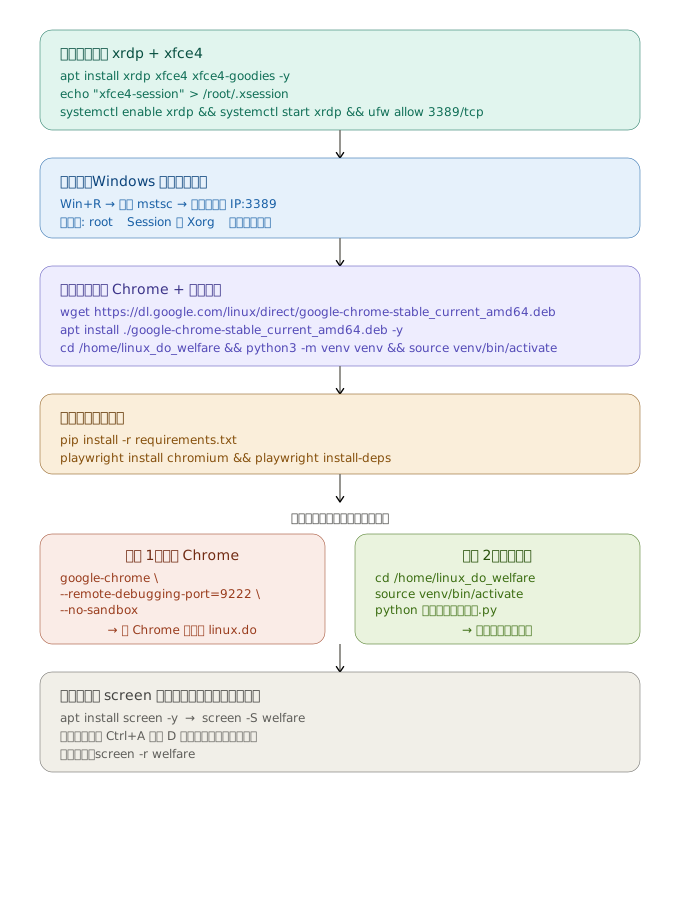 Ubuntu安装远程桌面并启用浏览器自动化 Ubuntu 远程桌面 + Playwright 自动化完整指南 适用系统:Ubuntu 22.04 LTS 场景:通过 Windows 远程桌面连接 Ubuntu,运行 Playwright 自动化脚本长期挂机 目录 安装远程桌面(xrdp + xfce4) Windows 连接远程桌面 安装 Google Chrome 克隆项目 & 配置 Python 环境 运行自动化脚本 用 screen 长期挂机 常见问题排查 一、安装远程桌面 1.1 安装 xrdp + xfce4 # 安装 xfce4 桌面环境(轻量、兼容性好) apt install xrdp xfce4 xfce4-goodies -y # 设置 root 使用 xfce4 echo "xfce4-session" > /root/.xsession chmod +x /root/.xsession # 启动并设置开机自启 systemctl enable xrdp systemctl start xrdp # 开放 3389 端口 ufw allow 3389/tcp ufw reload 1.2 验证服务状态 systemctl status xrdp ss -tlnp | grep 3389 看到 active (running) 和 0.0.0.0:3389 即为成功。 1.3 查看服务器 IP hostname -I # 或 ip addr show 二、Windows 连接远程桌面 2.1 打开远程桌面 Win + R → 输入 mstsc → 回车 2.2 填写连接信息 计算机(C):192.168.1.x:3389 ← 填你的服务器 IP 点击"连接"。 2.3 登录界面填写 Session: Xorg ← 必须选这个 username: root password: 你的root密码 黑屏解决方法: echo "xfce4-session" > /root/.xsession systemctl restart xrdp 断开后重新连接即可。 三、安装 Google Chrome # 下载 wget https://dl.google.com/linux/direct/google-chrome-stable_current_amd64.deb # 安装 apt install ./google-chrome-stable_current_amd64.deb -y # 验证 google-chrome --version 四、克隆项目 & 配置 Python 环境 4.1 配置 GitHub SSH(推荐,一劳永逸) # 生成 SSH 密钥 ssh-keygen -t ed25519 -C "你的邮箱" # 一路回车 # 查看公钥 cat ~/.ssh/id_ed25519.pub 将公钥添加到 GitHub:https://github.com/settings/ssh/new # 测试连接 ssh -T git@github.com # 克隆项目(SSH 方式) git clone git@github.com:用户名/仓库名.git 4.2 使用 Token 方式(备选) git clone https://你的token@github.com/用户名/仓库名.git Token 生成地址:https://github.com/settings/tokens(勾选 repo 权限) 4.3 创建 Python 虚拟环境 # 进入项目目录 cd /home/linux_do_welfare # 安装 venv(如未安装) apt install python3-venv -y # 创建虚拟环境 python3 -m venv venv # 激活虚拟环境 source venv/bin/activate # 成功后命令行前会显示 (venv) 4.4 安装依赖 # 升级 pip pip install --upgrade pip # 安装项目依赖 pip install -r requirements.txt # 安装 Playwright 浏览器 playwright install chromium # 安装系统依赖 playwright install-deps 五、运行自动化脚本 ⚠️ 以下操作必须在远程桌面(xrdp 图形界面)的终端中执行,不能在 SSH 黑窗口中执行。 5.1 打开远程桌面终端 在 Xfce4 桌面右键 → 打开终端 5.2 终端 1:启动 Chrome(带调试端口) google-chrome --remote-debugging-port=9222 --no-sandbox --disable-dev-shm-usage Chrome 窗口打开后,手动登录 linux.do 账号 Cookie 会自动保存,下次无需再次登录 5.3 终端 2:运行脚本 再开一个终端(右键桌面 → 打开终端): cd /home/linux_do_welfare source venv/bin/activate python 自动监听福利羊毛.py 看到以下输出说明运行成功: AI分类客户端初始化成功 Linux.do 福利羊毛监听任务开始 目标: 每隔 30 秒检查一次福利羊毛板块最新帖子 连接已打开的 Chrome: 127.0.0.1:9222 六、用 screen 长期挂机 关掉远程桌面窗口后脚本会停止,用 screen 可以让脚本持续在后台运行。 6.1 安装 screen apt install screen -y 6.2 启动流程 # 新建 screen 会话 screen -S welfare # 在 screen 里启动 Chrome(后台) google-chrome --remote-debugging-port=9222 --no-sandbox --disable-dev-shm-usage & # 等待 Chrome 启动 sleep 3 # 运行脚本 cd /home/linux_do_welfare source venv/bin/activate python 自动监听福利羊毛.py 6.3 断开 screen(脚本继续运行) 按 Ctrl+A,再按 D 此时可以安全关闭远程桌面,脚本在后台继续运行。 6.4 重新连接查看 # 查看所有 screen 会话 screen -ls # 重新进入 screen -r welfare 6.5 停止脚本 # 进入 screen 后 Ctrl+C # 停止脚本 # 退出并销毁 screen exit 七、常见问题排查 远程桌面连接后黑屏 echo "xfce4-session" > /root/.xsession systemctl restart xrdp 断开重连即可。 Chrome 报错:Missing X server or $DISPLAY 原因:在 SSH 窗口里运行了需要图形界面的命令。 解决:必须在远程桌面的终端里运行 Chrome,不要在 SSH 里运行。 脚本报错:无法找到浏览器可执行文件 # 确认 Chrome 路径 which google-chrome # 查看脚本配置,确认路径正确 grep -n "chrome" 自动监听福利羊毛.py | head -20 pip install 报错 # 使用国内镜像加速 pip install -r requirements.txt -i https://pypi.tuna.tsinghua.edu.cn/simple GitHub 克隆鉴权失败 不要用密码,改用 SSH 或 Token 方式,参考第四章。 快速参考 操作 命令 激活虚拟环境 source venv/bin/activate 退出虚拟环境 deactivate 启动 Chrome google-chrome --remote-debugging-port=9222 --no-sandbox 运行脚本 python 自动监听福利羊毛.py 新建 screen screen -S welfare 断开 screen Ctrl+A 然后 D 恢复 screen screen -r welfare 重启 xrdp systemctl restart xrdp 查看服务器 IP hostname -I 生成时间:2026-05-22
 -
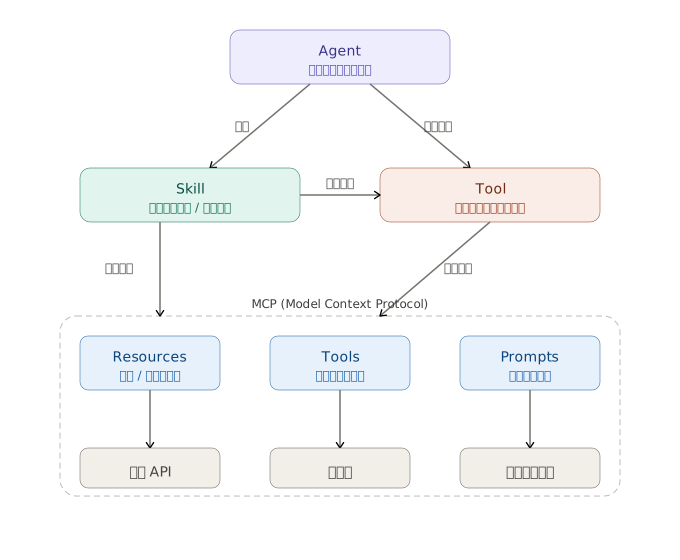 agent开发之一(skill,tool,mcp相互关联) 四者之间的关系可以这样理解: Agent 是最顶层的"大脑",负责规划目标、拆分任务、决定下一步做什么。它不亲自执行,而是调用下层能力。 Skill 是对"怎么做某件事"的高层封装。它通常包含提示模板、推理链、或一段固定的执行逻辑,让 Agent 复用经验而不必每次从头构建。Skill 本身可以在内部编排多个 Tool 的调用顺序。 Tool 是最基础的原子接口——一个可调用的函数,有明确的输入输出。Agent 可以直接调用 Tool,Skill 也可以在内部组合调用多个 Tool。 MCP(Model Context Protocol) 是连接 AI 层与外部世界的协议标准。它把外部能力规范地暴露为三类端点: Resources — 提供文件、数据库记录等上下文内容 Tools — 注册可被调用的函数(这是 MCP 的 Tool,与上面 Tool 层对应) Prompts — 管理可复用的提示模板 一句话总结关系链:Agent 通过 Skill(策略层)和 Tool(执行层)发出意图,Tool 通过 MCP 协议与外部 API、数据库、文件系统交互,完成真实世界的操作。 Skill 是对"如何完成某类任务"的高层封装——它不是一个函数,而是一段经验。 最直观的区分方式:Tool 回答"能做什么",Skill 回答"怎么做好"。 Tool 是什么?它如何与外部系统交互? Tool 的三个核心属性,缺一不可: name 是 Tool 的唯一标识,Agent 靠它选择工具,比如 search_web、read_file、send_email。 schema 定义了入参的结构和类型(通常是 JSON Schema),调用前会对参数做验证,防止无效请求打到外部系统。 handler 是实际执行体,里面写着如何发 HTTP 请求、如何查询数据库、如何读写文件。 这层对 Agent 完全透明——Agent 只看到 schema,不知道 handler 怎么实现的。 与外部系统的交互方式本质上没有限制,常见的有: REST/GraphQL API — 通过 HTTP 调用第三方服务 数据库 — 执行 SQL 或 NoSQL 查询 文件系统 — 读取、写入、列举本地或远程文件 subprocess / shell — 执行系统命令 其他 Tool / MCP 服务 — Tool 也可以嵌套调用 最关键的设计原则:Tool 是原子的、无状态的(理想情况下),每次调用都是独立的输入→执行→输出,这让 Agent 可以安全地组合、重试、并行调用多个 Tool,而不用担心副作用叠加。